Vi trovate in difficoltà nel disattivare i plugin di WordPress? Se avete ancora accesso alla vostra dashboard di WordPress, la procedura è semplice: in questa guida vi spiegheremo come disattivare plugin singolarmente o in gruppo.
Contenuto
- 1 Come disabilitare un Singolo Plugin dalla Dashboard di WordPress
- 2 Come Disattivare i Plugin in Blocco dalla Dashboard di WordPress
- 3 Come Disinstallare Plugin di WordPress Via FTP
- 4 Come Disattivare un Singolo Plugin WordPress Via FTP
- 5 Come Disattivare Plugin di WordPress Via phpMyAdmin
- 6 Come Disabilitare i Plugin di WordPress Via WP-CLI
Come disabilitare un Singolo Plugin dalla Dashboard di WordPress
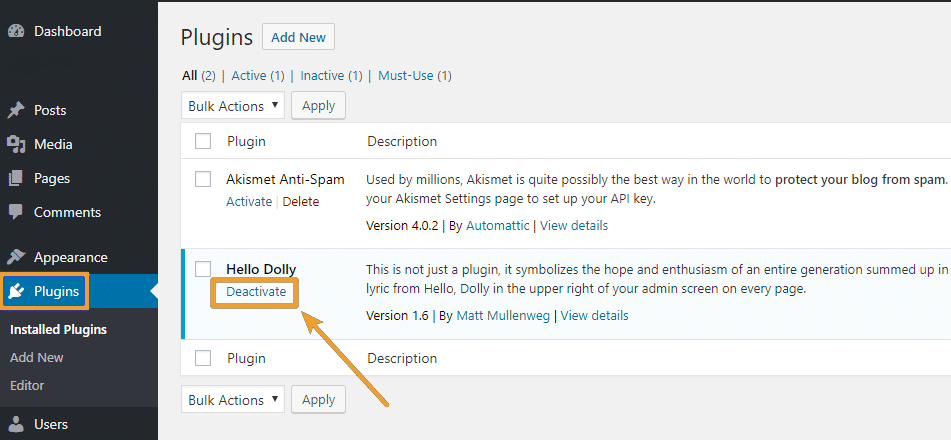
Per iniziare, fate clic su Plugin nella barra laterale della dashboard. Quindi, fate clic sul link Disattiva sotto il nome del plugin che desiderate disattivare:
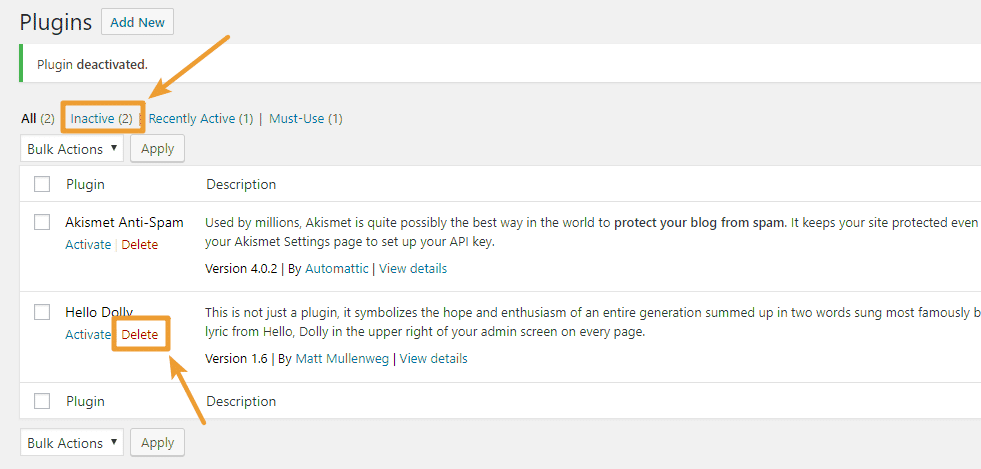
A questo punto il vostro Plugin è disattivato. Desiderate sapere come eliminare i plugin in maniera definitiva? La procedura è molto semplice, è possibile farlo cliccando su Elimina. In ogni caso, sarà comunque sempre possibile visualizzare tutti i plugin disattivati facendo clic sulla scheda Inattivo:
Come Disattivare i Plugin in Blocco dalla Dashboard di WordPress
Avete la necessità di disattivare più plugin nello stesso momento? Per farlo è semplicemente necessario utilizzare le caselle di controllo accanto a ciascun plugin per selezionarne più di uno alla volta. Dopo aver scelto tutti i plugin che desiderate disabilitare, fate clic su Disattiva dal menu a discesa e fate clic su Applica:
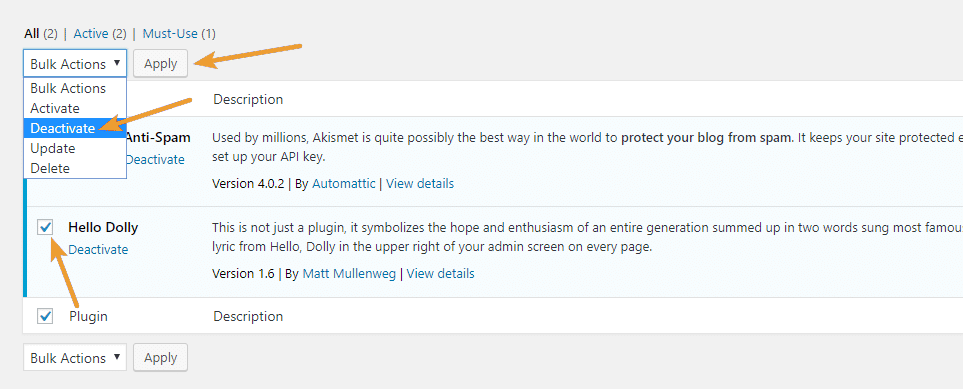
A questo punto, tutti i plugin da voi selezionati saranno disabilitati.
Come Disinstallare Plugin di WordPress Via FTP
Se riscontrate un problema che vi impedisce di accedere alla vostra dashboard di WordPress, è comune svolgere un’azione diagnostica che consiste nel disabilitare tutti i plugin del sito. Ma, dal momento in cui vi trovate nella situazione in cui non potete accedere alla dashboard per disabilitarli, dovrete collegarvi manualmente al sito tramite FTP e disabilitare i plugin in questo modo:
Passo 1: Connettersi Al Sito Via FTP
Per connettervi al vostro sito tramite FTP, avrete bisogno di:
- Un cliente FTP
- Le vostre credenziali FTP, ottenibili dal vostro host
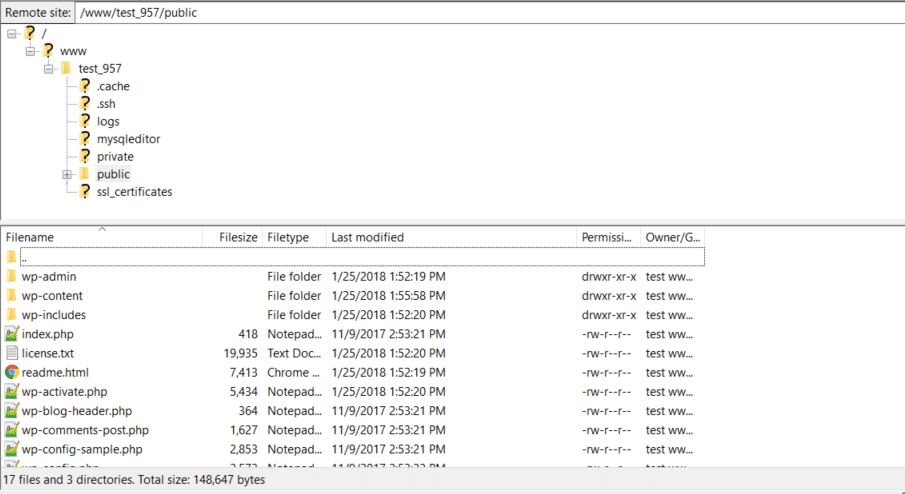
Una volta connessi correttamente al vostro sito tramite FTP, dovreste vedere una schermata analoga o simile a questa:
Passo 2: Passare alla Cartella wp-content
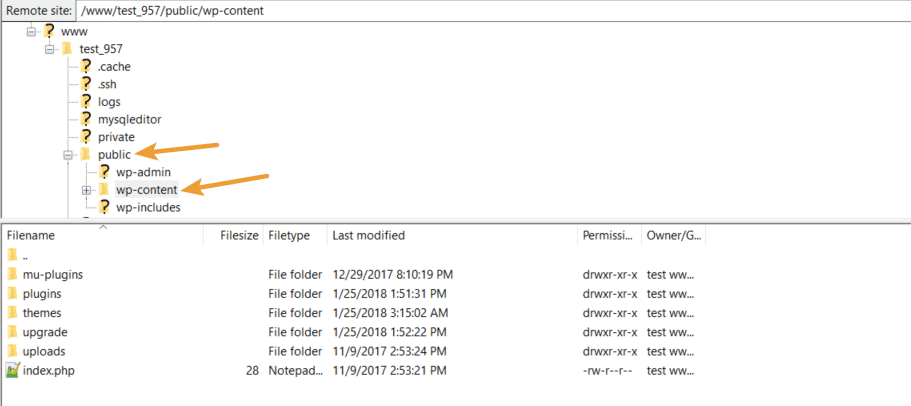
Nel vostro programma FTP, cercate e cliccate sulla cartella del wp-content:
Passo 3: Rinominare la Cartella plugins in plugins_old
All’interno della cartella wp-content, dovreste visualizzare una sottocartella chiamata plugins. Fate clic destro su questa cartella e rinominatela in plugins_old:
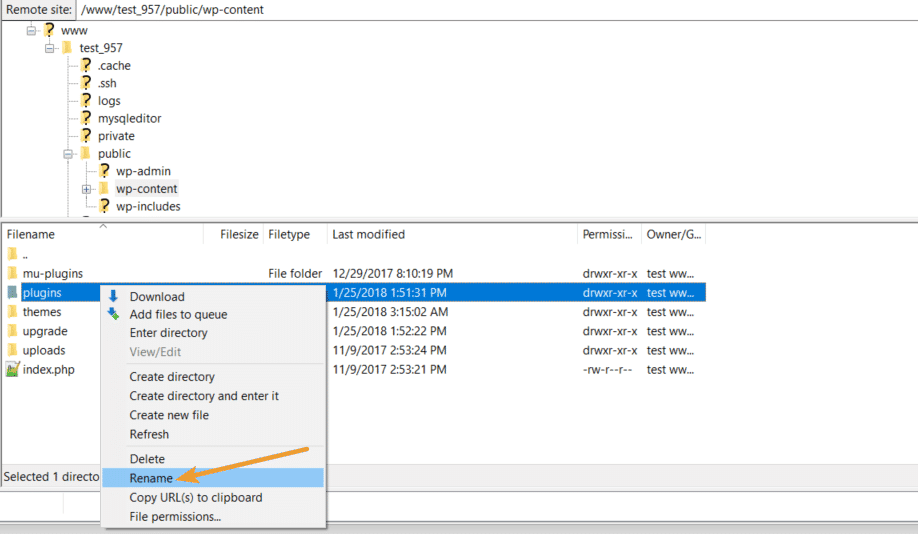
Al termine di questo step dovreste visualizzare una schermata di questo genere:

A questo punto, tutti i vostri plugin sono disabilitati e dovreste essere in grado di accedere senza problemi alla vostra dashboard di WordPress.
Passo 4: Rinominare la Cartella plugins_old in plugins
A questo punto è indispensabile accedere alla dashboard di WordPress prima di completare questo passaggio, poi potrete seguire lo stesso iter appena esposto per rinominare la cartella plugins_old con il nome originale di plugins:
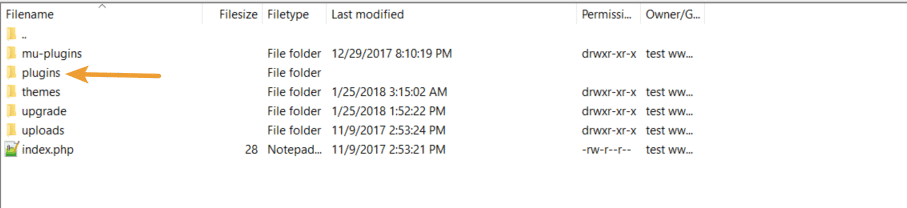
Una volta modificato il nome della cartella in plugins, potrete accedere alla sezione Plugin tramite pannello di controllo di WordPress e riattivare manualmente i plugin.
Come Disattivare un Singolo Plugin WordPress Via FTP
Se sapete già di dover solo disabilitare un singolo plugin per risolvere il problema, potete seguire una procedura simile a questa, ma con un trucchetto. Seguite questi passaggi:
- Entrate all’interno della cartella plugins
- Individuate la cartella del plugin che volete disattivare
- Fate clic col destro sulla cartella e rinominatela in qualcosa come plugin-name_old
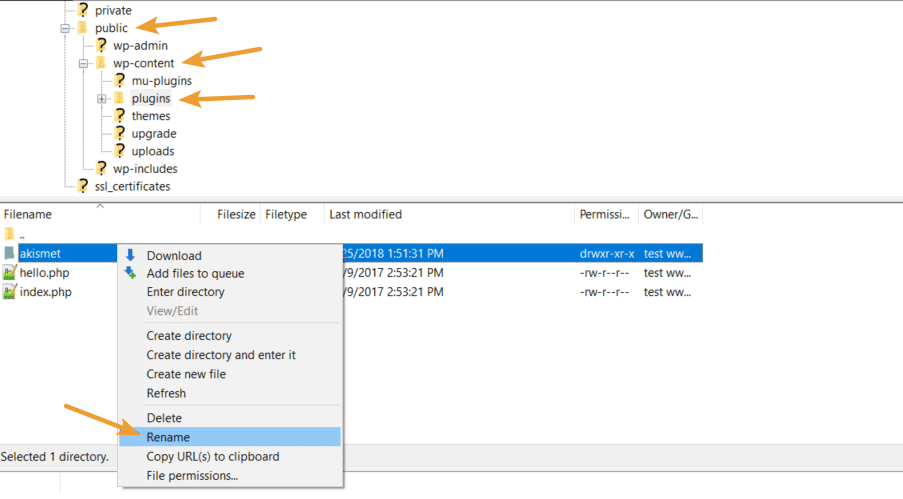
In questo modo, sarà disattivato solo quel singolo plugin. Cliccando su Elimina, sarà possibile eliminare plugin con la stessa facilità del metodo precedentemente illustrato.
Come Disattivare Plugin di WordPress Via phpMyAdmin
Il metodo FTP è solitamente il più semplice e rapido per disattivare i plugin di WordPress, se non si è bloccati fuori dalla dashboard. Tuttavia, nel caso in cui fosse necessario, potete disattivare plugin anche tramite phpMyAdmin.
Attenzione! Se il vostro host non offre backup automatici come, vi consigliamo caldamente di fare un backup prima di apportare qualsiasi modifica, perché tramite questo procedimento modificherete il database del vostro sito.
Se invece non vi appoggiate a software, dovreste essere in grado di accedere a phpMyAdmin direttamente dalla vostra bacheca cPanel.
Passo 1: Aprite phpMyAdmin
Una volta effettuato l’accesso sul nostro software esterno, potrete accedere a phpMyAdmin tramite la scheda Siti.
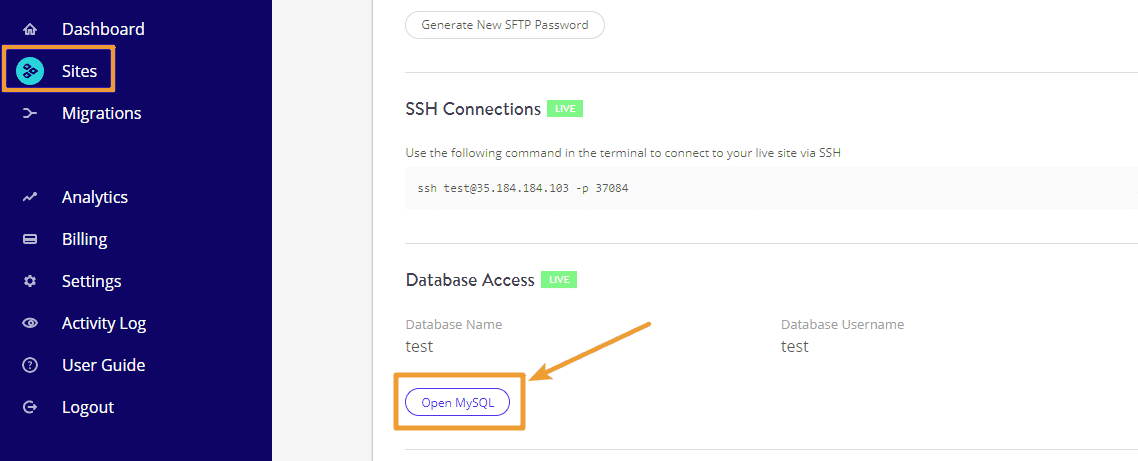
Passo 2: Selezionate il Database di WordPress
Una volta selezionato e aperto phpMyAdmin, dalle opzioni nella barra laterale di sinistra potrete selezionate il database del vostro sito WordPress:
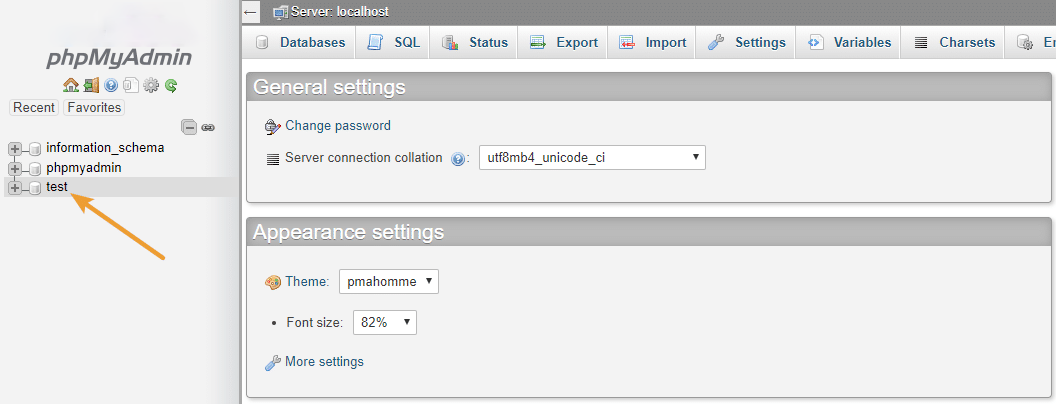
Passo 3: Aprite la Tabella options
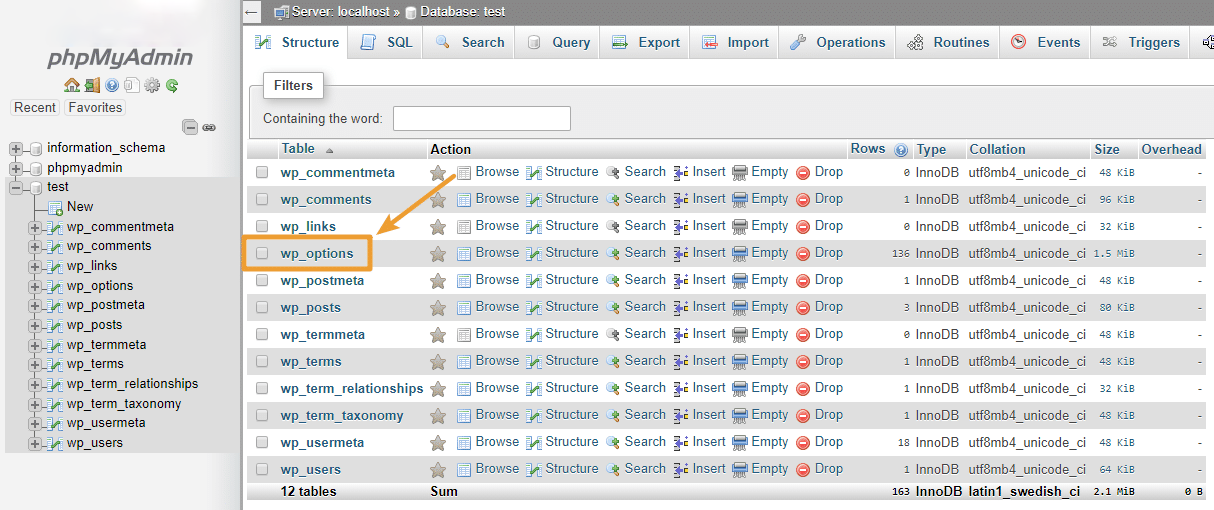
Ora, fate clic per aprire la tabella options. Solitamente è denominata wp_options, ma in alcune versioni viene utilizzato un prefisso differente. Se trovate un nome del tipo “NomeGenerico_opzioni”, è la tabella corretta:
Passo 4: Modificate il Valore di active_plugins
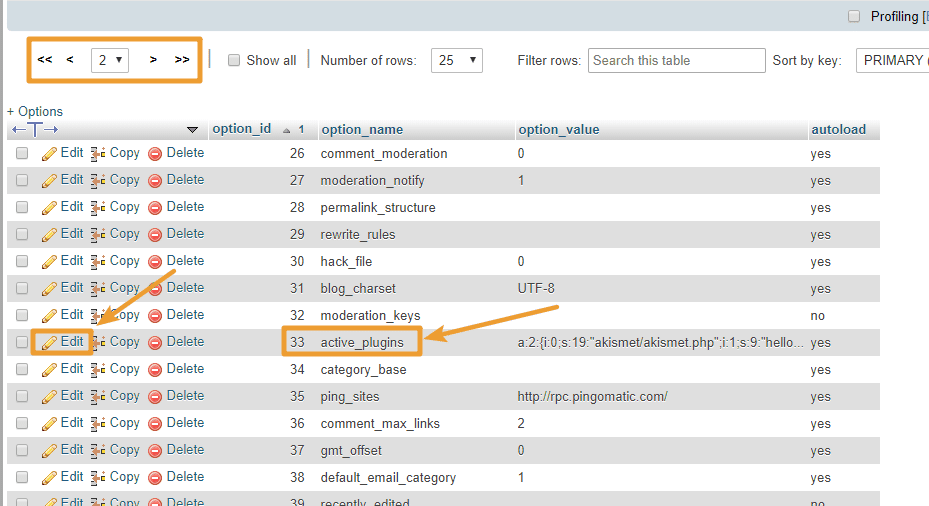
All’interno della cartella options, cercate la voce active_plugins nella colonna option_name (potrebbe essere necessario andare alla seconda pagina per trovare questa voce). Quando l’avrete individuata, fate clic sul pulsante Modifica di quella riga:
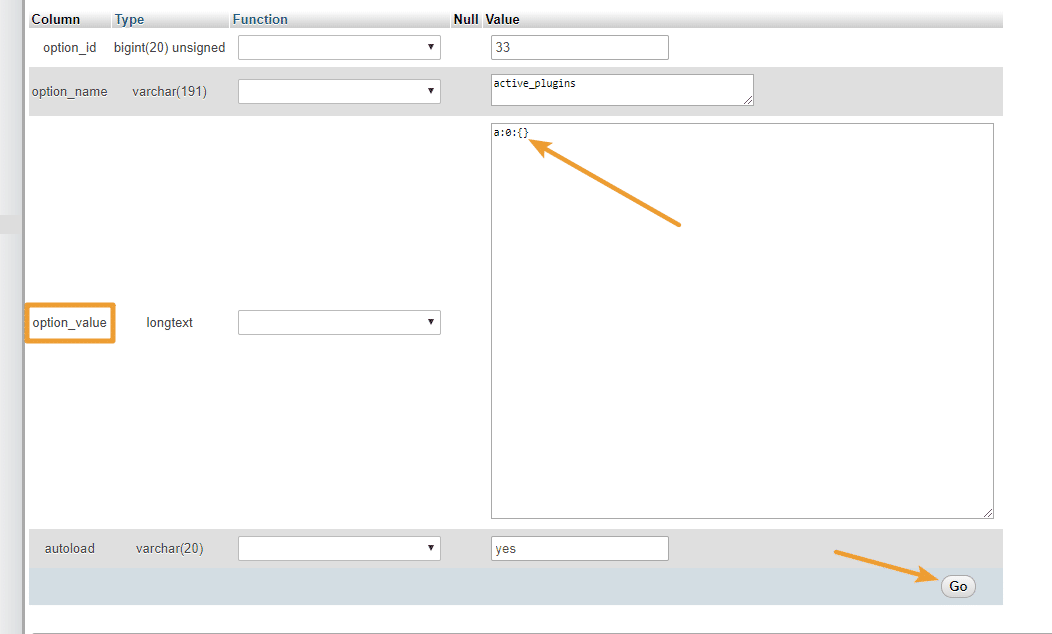
Una volta aperta l’interfaccia di editing, digitate a:0:{} nella casella option_value e fate clic su Esegui:
Il gioco è fatto! Tutti i plugin del vostro sito saranno ora disattivati e rifacendovi ai metodi precedenti, sapete già come eliminare plugin facilmente. Se necessario, potete accedere all’area dei Plugin nella dashboard di WordPress e riattivarli manualmente.
Come Disabilitare i Plugin di WordPress Via WP-CLI
L’ultimo metodo per disabilitare un plugin in WordPress che vi spiegheremo in questa guida è tramite WP-CLI, che è uno strumento di command line per la gestione di WordPress. Per prima cosa, però, è necessario conoscere il nome dei plugin che si intende disattivare.
Il nome del plugin da utilizzare in WP-CLI è semplicemente il nome della cartella che trovate nella repository o su Git. Nella nostra guida utilizzeremo come esempio “wordpress-seo”.

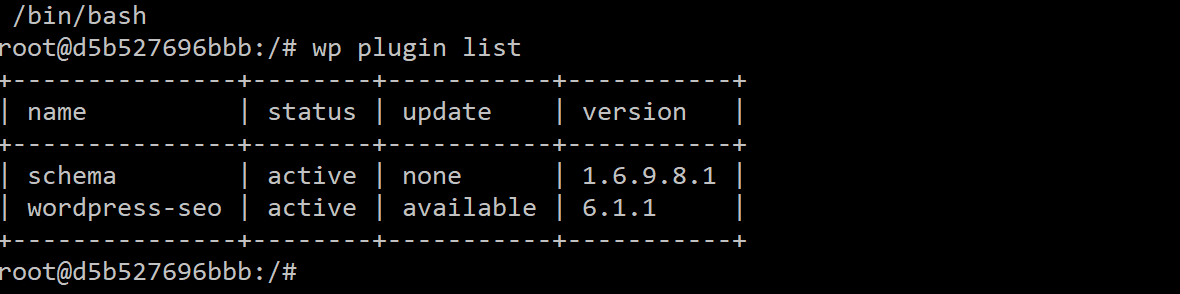
Se questo metodo non vi soddisfa, potete eseguire il comando “wp plugin list” per visualizzare un elenco dei plugin correnti:
A questo punto, per disattivare un singolo plugin basta eseguire il seguente comando:
“wp plugin deactivate wordpress-seo”

Mentre, se desiderate disattivare tutti i plugin in una volta, eseguite questo comando:
“wp plugin deactivate –all”